2020-06-15 09:56:23
Win10系统的自动维护功能会在系统空闲的时候自动执行系统更新与安全扫描、系统诊断等功能。 该功能是完全自动的,我们可以为自动维护功能设定工作时间来减小该功能对我们日常使用电脑的影响。下面就来看看具体的操作方法吧。
win10系统自动维护怎么设置
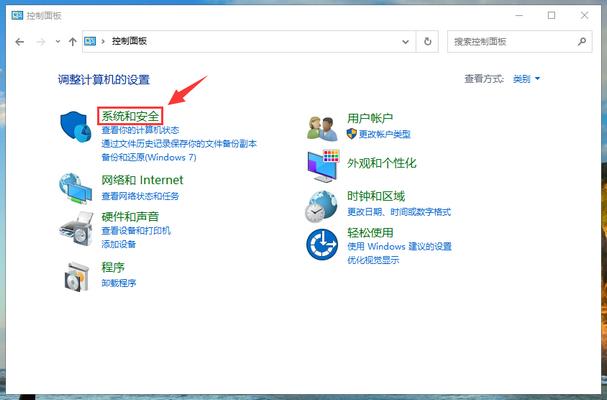
1、打开控制面板,点击【系统和安全】。
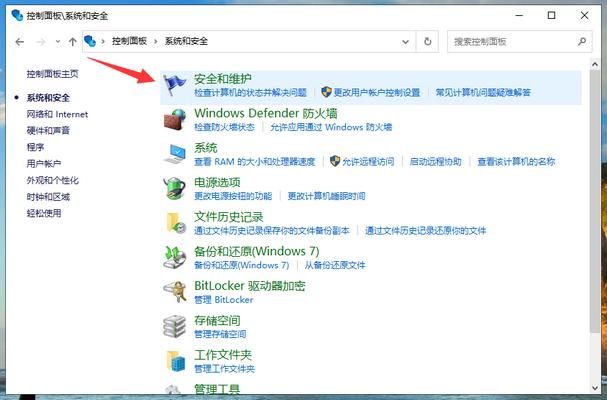
2、接着点击【安全和维护】。
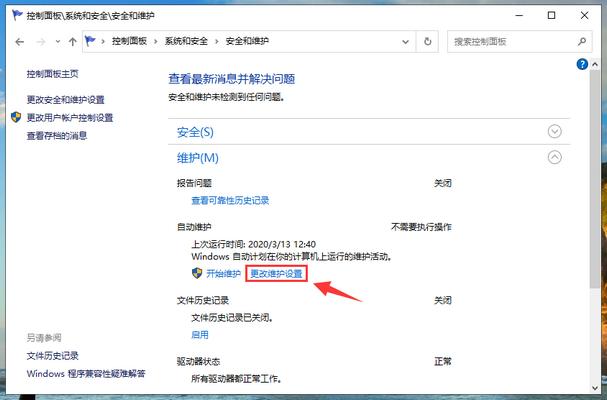
3、展开【维护】选项,这里就能看到自动维护了,我们点击【更改维护设置】。
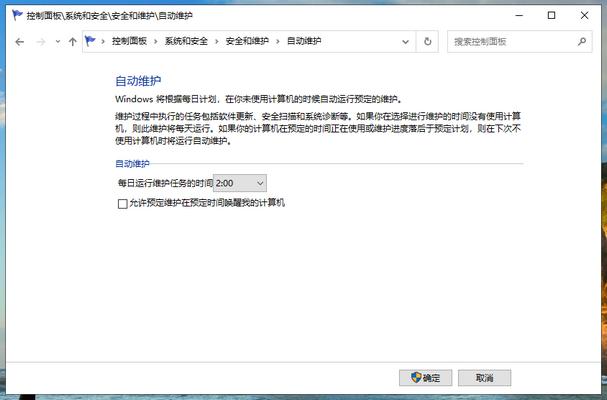
4、现在就能对自动维护进行设置了。
怎么关闭自动维护
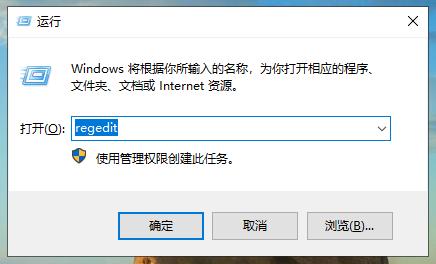
1、上面我们看到自动维护是没有关闭选项的,而且很多用户也不希望自动维护功能开启。我们可以通过注册表来关闭自动维护。组合键win+R打开运行窗口,输入“regedit”后点击确定打开注册表编辑器。
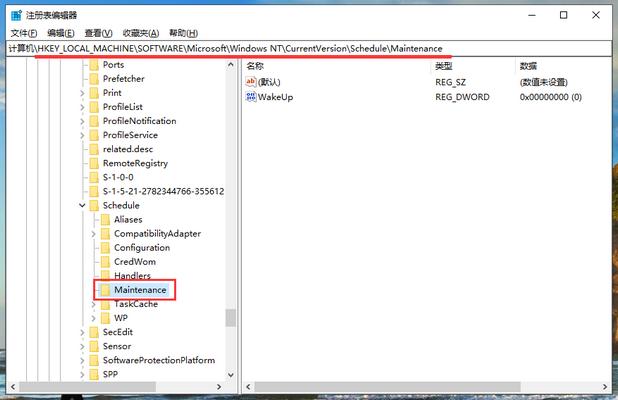
2、在注册表编辑器中按照这个路径顺序“HKEY_LOCAL_MACHINE\SOFTWARE\Microsoft\Windows NT\CurrentVersion\Schedule\Maintenance”打开。
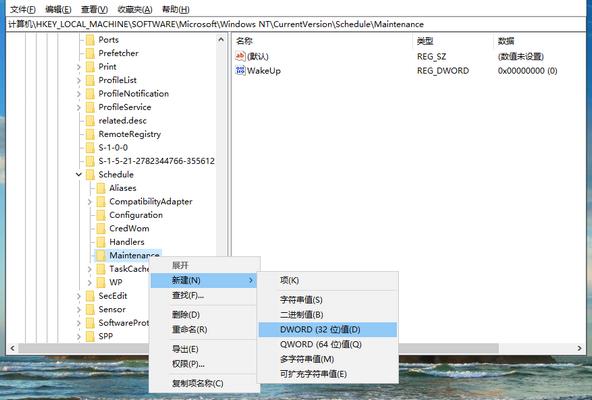
3、右键【Maintenance】选择新建一个DWORD类型的32位值。
4、将新建的值重命名为“MaintenanceDisabled”。
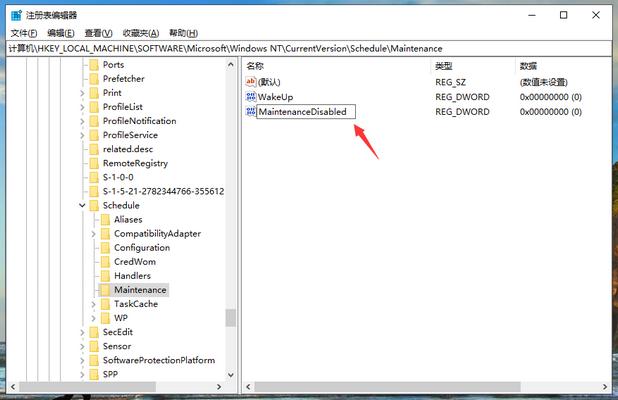
5、双击这个新建的“MaintenanceDisabled”,将数值输入改为1,点击确定保存后,自动维护功能就被关闭了。
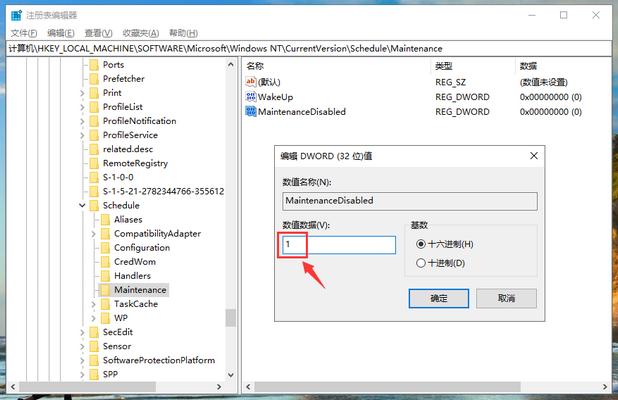
如果要重新开启自动维护功能,将MaintenanceDisabled的值再更改为0就可以了。
上一篇:win10系统的写字板在哪