2020-06-21 10:06:47
我们都知道,如果我们想使用打印机,我们首先要做的是在计算机中安装打印机驱动程序。你知道如何安装下载的驱动程序吗?如果你不知道,让我们去和小编看看小编是如何安装打印机驱动程序的!
现在随着社会的快速发展,很多家庭都配备了打印机,可以方便自己进行打印,特别是一些企业和单位。所以,小编今天要告诉大家的是如何安装打印机驱动程序。感兴趣的朋友可以这样看~
1。点击“开始菜单”,选择“设备和打印机”,如下图;
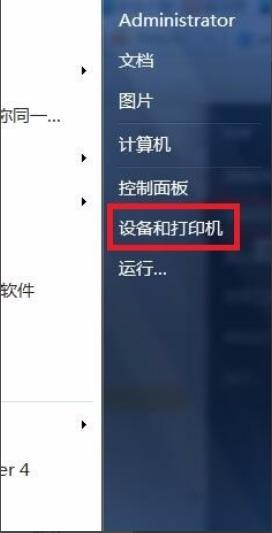
打印机驱动程序图详细信息-1
2。在弹出窗口中选择“添加打印机”,然后单击“添加本地打印机”,如下所示;
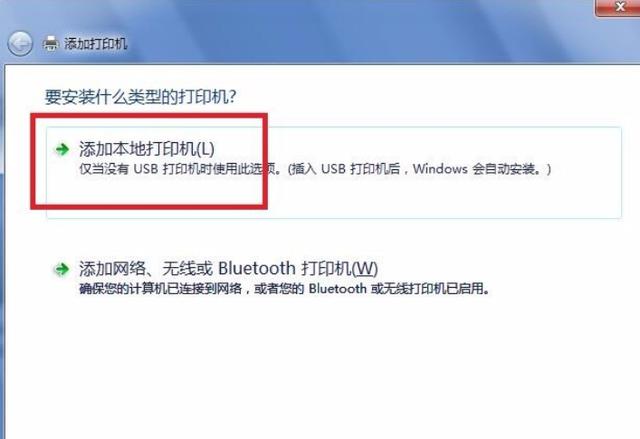
打印机图纸详图-2
3。点击新建端口,如下图;
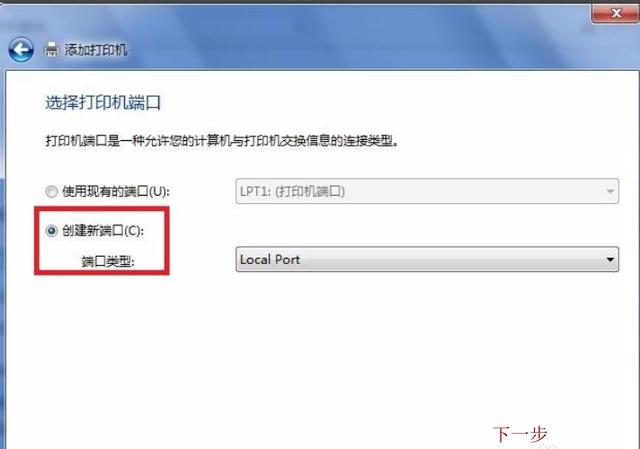
打印机驱动程序图详情-3
4。选择“TCP/IP”选项,单击“下一步”,如下所示;
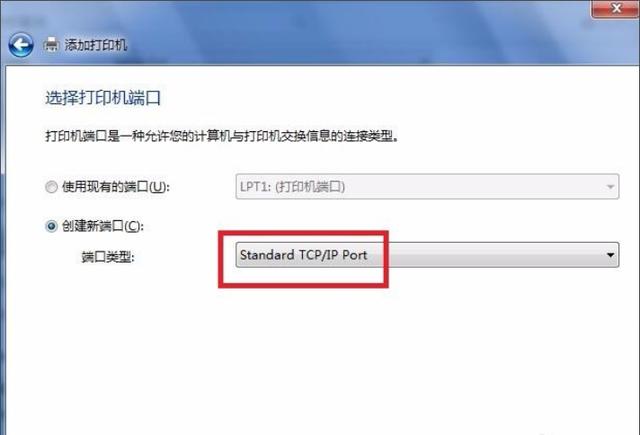
打印机图纸详图-4
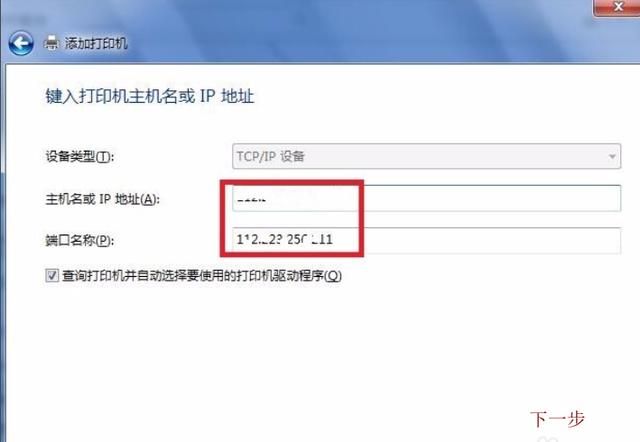
5。输入打印机主机名和端口名,然后单击“下一步”,如下所示:
打印机图纸详图-5
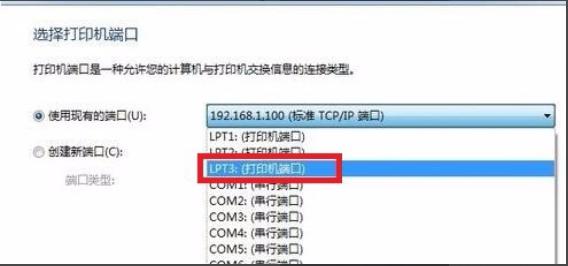
6。然后选择设置地址,如下所示:
打印机图纸详图-6
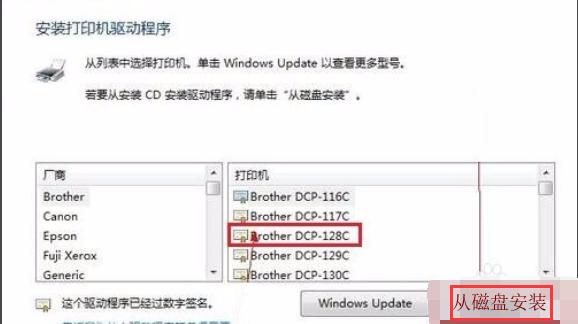
7。如果系统有自己的驱动程序,我们可以直接安装。如果不是,那也没关系。我们可以下载并保存到计算机上,然后从磁盘安装。如下图所示;
打印机驱动程序图详情-7
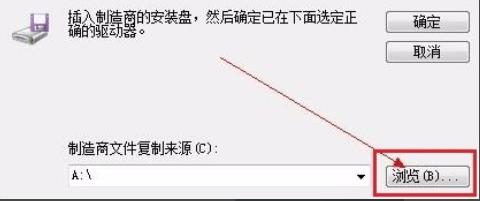
8,然后从文档中找到驱动程序文件或驱动程序文件夹,如下所示:
打印机驱动程序图详情-8
9。单击“下一步”并逐步完成。完成后,您可以看到如图所示的打印机图标并开始打印~
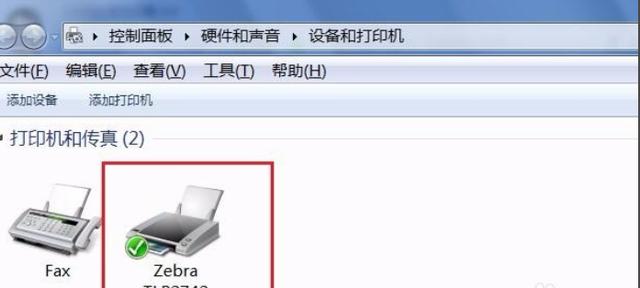
驱动图详细说明-9
上面的语句是如何安装打印机驱动程序。
上一篇:win7如何更新为win10?