使用PowerToys在Windows10上批量重命名文件,简单快捷高效
ÎÄÕÂÀ´Դ£ºhttp://www.6ke.com.cn/
×÷Õߣº外链代发
ÈËÆø£º12
 2020-07-06 09:57:42
尽管在Windows 10已经有一些方法可以批量重命名文件,但其中许多方法都很笨拙或复杂,工作效率不高。有了PowerToys,你就不必使用命令提示符或PowerShell命令来进行批量重命名文件操作了。PowerToys是微软当前正在处于测试阶段的一个应用程序,它提供了许多方便的小工具,其中包括超级重命名工具,可以轻松地一次重命名多个文件。
一、认识Windows10工具集PowerToys
PowerToys是微软开发的一个免费实用工具集,其最早出现在 Windows 95 中,但并不受微软官方支持,对其测试也不够彻底,从Windows XP时代复活,并于2019年5月引入Windows 10系统,可以用于高级用户调整和简化Windows操作,以提高效率。通过Windows 10 shell使用,同时让用户可以自定义各个工作流。
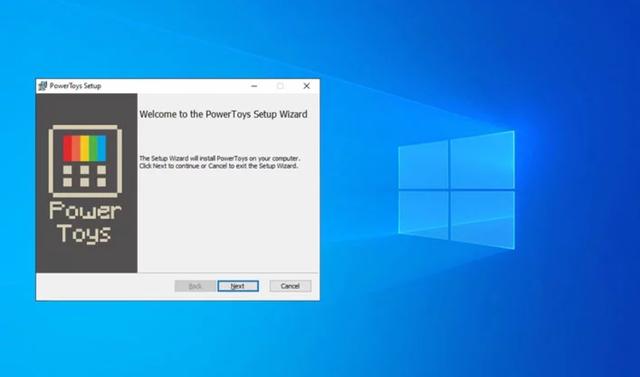
PowerToys包括的实用工具:
- 全窗口管理器,包括用于对接和取消对接笔记本电脑的特定布局功能
- 键盘快捷键管理器
- Win+R 替代品
- 更好的 alt + tab,包括浏览器 tab 整合和搜索正在运行的应用功能
- 电源跟踪
- 批处理文件重命名器
- 任务栏快速切换方案
- 不需要焦点的鼠标事件
- 直接开启 Cmd 或 PowerShell、Bash
- 内容菜单文件浏览
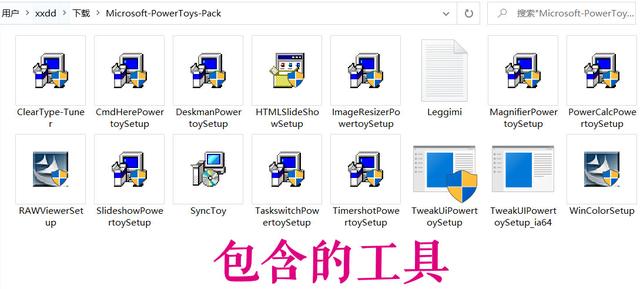
首先从网上下载和安装PowerToys,在安装它时,你还可以选择在电脑启动时启动PowerToys,这样就可以让它自动在你的电脑后台运行,而不必考虑它。如果找不到软件的下载地址,可以关注,私信获取。
二、如何批量重命名文件
一旦PowerToys在计算机上运行,就可以在文件资源管理器中使用它来重命名文件。
1.打开文件资源管理器。
2.选择要重命名的文件。
3.右键单击选择的文件。
4.在弹出的快捷菜单中选择PowerRename命令,打开重命名窗口。
5.输入要替换的项目,例如文本、破折号或空格。
6.输入要替换的项目,例如标点符号或文本。
7.单击Rename按钮。
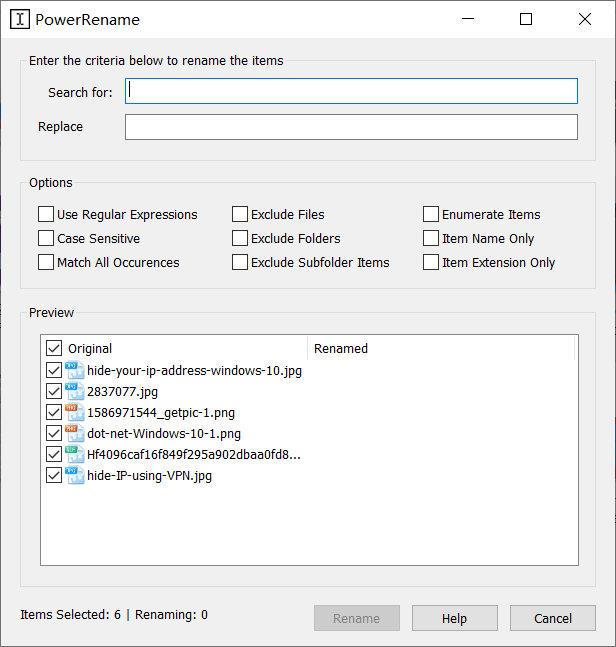
可以多次重复此过程,直到你随意命名项目为止。还可以选择执行诸如枚举项目之类的操作,例如,使用该工具重命名新闻稿中的文件批次,用破折号代替空格,列举项目,删除括号,然后以我可以在我们的网站上使用的格式保存文件。