2020-07-21 10:46:02
下面这张图里的提示,你遇过过吗?

Windows 10在关机前可能会自动安装系统更新文件,显示“Windows正在更新,XX%已完成,不要关闭计算机”的提示。这是为了帮用户更早地提供新功能做好准备,但有时候我们着急关机,并不希望这个“人性化”的操作出现。
So,如何才能拒绝这种关机前的更新呢?
今天小编给大家介绍2种方法
方法一
用电源键关机
启用电源按钮关机 绕过自动升级
我们平常最习惯用的开始菜单关机命令可能会触发系统自动升级,那么解决方式当然是绕过它!改用直接按下电源按钮关闭Windows。
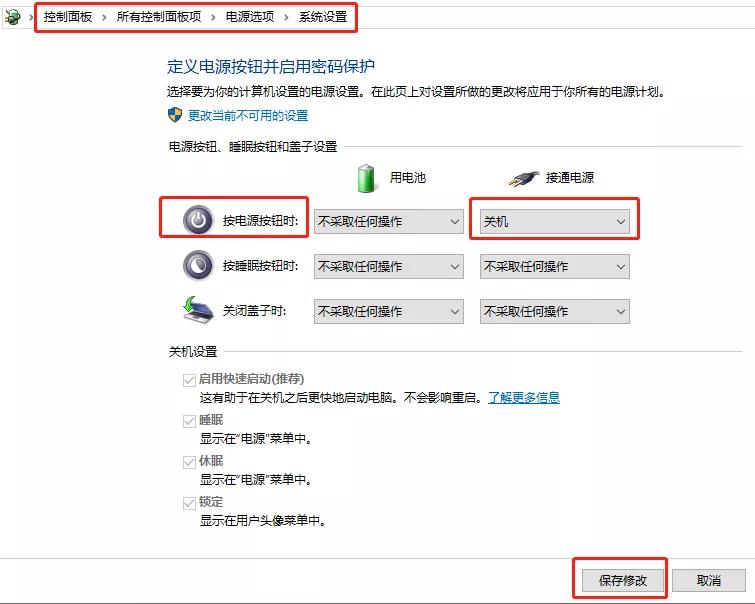
打开控制面板——电源选项,点击左侧列表中的“选择电源按钮的功能”;在“按电源按钮时”列表中选择“关机”选项,然后点击“保存修改”按钮,就好咯。
方法二
清除分发文件夹

由于更新文件会被先行自动下载到系统的分发文件夹中,因此,要拒绝自动安装,首先禁止相关的分发服务项,再清除分发文件夹的内容,这样在关机时就无法执行自动升级咯~
① 禁止相关的服务项。
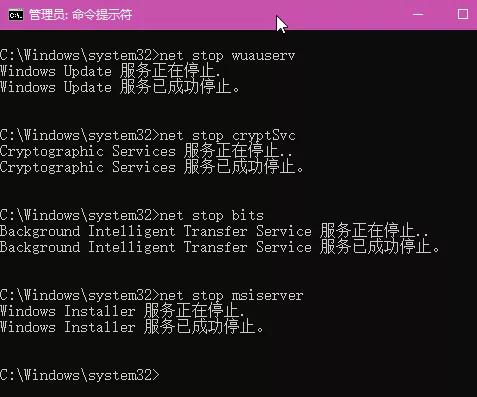
搜索命令提示符,选择以管理员身份运行;然后依次执行下述停止文件分发服务的命令。
net stop wuauserv
net stop cryptSvc
net stop bits
net stop msiserver
②删除分发文件夹内容。
在文件资源管理器中定位到分发文件夹“C:\Windows\SoftwareDistribution\Download”,全选该文件夹下的所有文件夹,然后按下Shift+Del组合键(或从功能面板选择永久删除命令),执行永久删除操作。
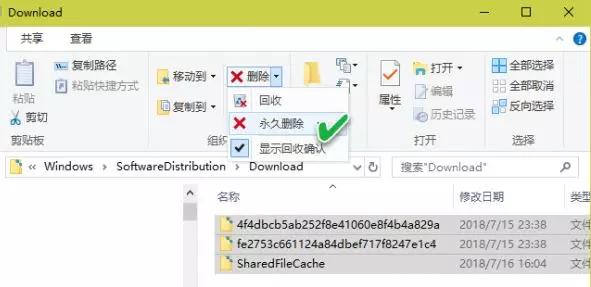
执行上述命令之后,由于分发文件已经不存在了,因此关机时就不会执行自动升级了。
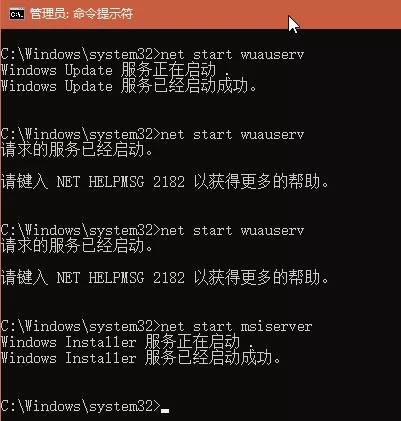
如果后悔了想要恢复,依次用如下命令开启文件分发相关服务就好:
net start wuauserv
net start cryptSvc
net start bits
net start msiserver