2020-07-25 10:43:57
首先准备好
1.8G以上U盘一个、最好是3.0的
2.下载好一个ISO原版系统 迅雷下载即可
ed2k://|file|cn_windows_10_business_edition_version_1803_updated_sep_2018_x64_dvd_07b164ed.iso|5229189120|5CC3C32DB198D647DCED4B0EB96B8547|/
3.POWERISO
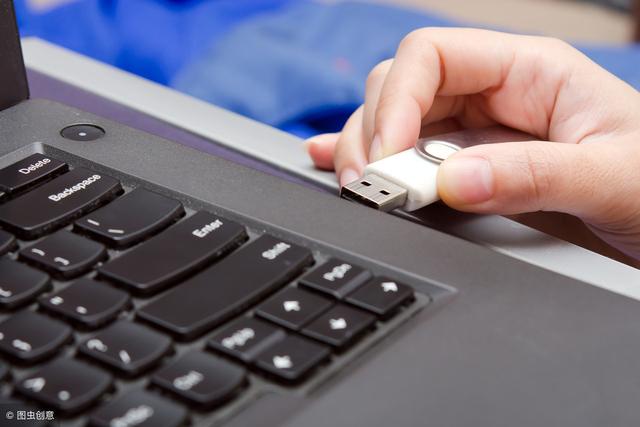
插入空白U盘
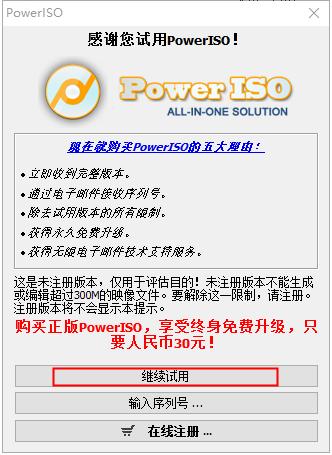
打开软件POWERISO(右键管理员身份运行) 点击试用即可
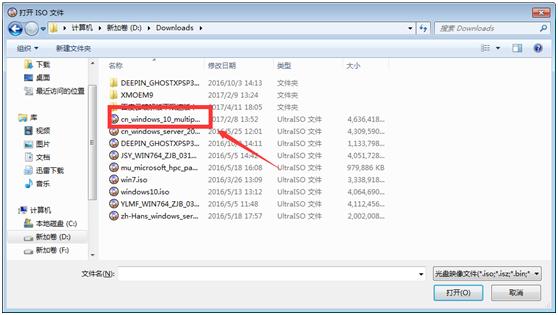
选择文件——打开-打开下载好的WIN10系统
选择工具——制作可启动U盘
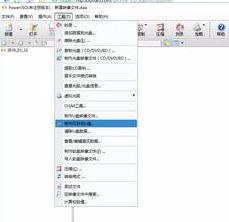
目标U盘确认是你刚刚插入的U盘
全部参数默认即可 点击开始
等待进度条
制作完成以后就可以把U盘插到需要安装系统的电脑上启动U盘安装系统啦
是不是很简单呢?
重点来了!
怎么安装?
插入做好的U盘到需要重装系统的电脑中,开机按下快速启动项的快捷键,一般是F8-F12,主要看各位是什么主板,微星F11,华硕F8,技嘉F12
出现以下界面 我们选择我们的U盘启动
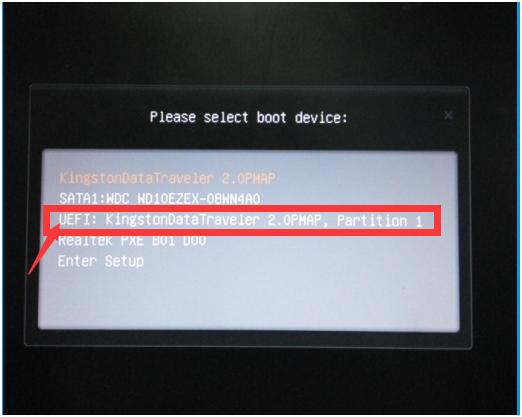
成功启动U盘会出现以下界面
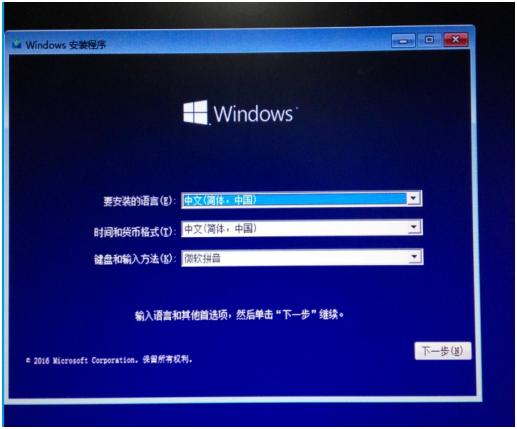
我们默认点下一步继续
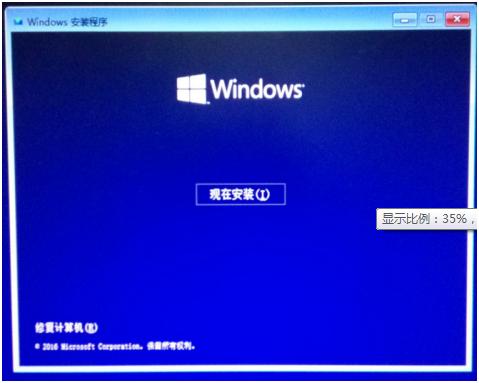
点现在安装
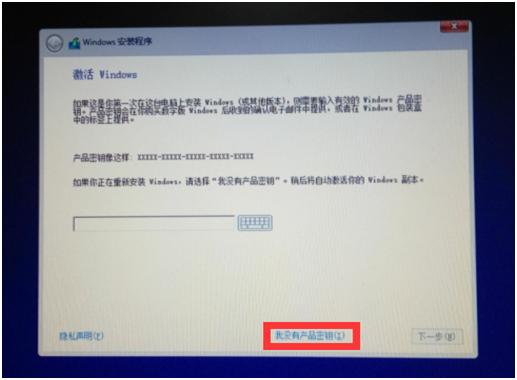
这里我们是没有产品密钥,如果安装正版的直接输入产品密钥
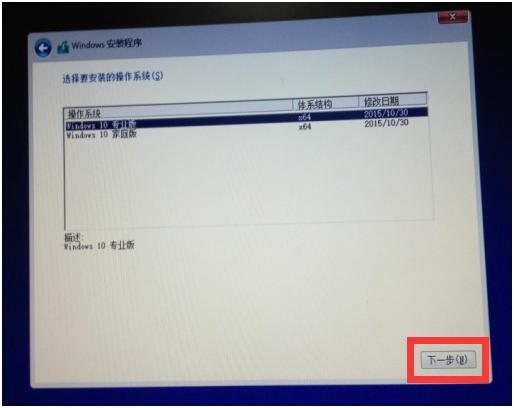
这里我们选择专业版,功能多点
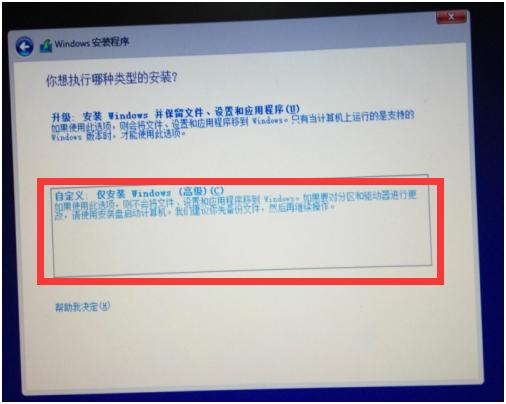
这一步选择自定义
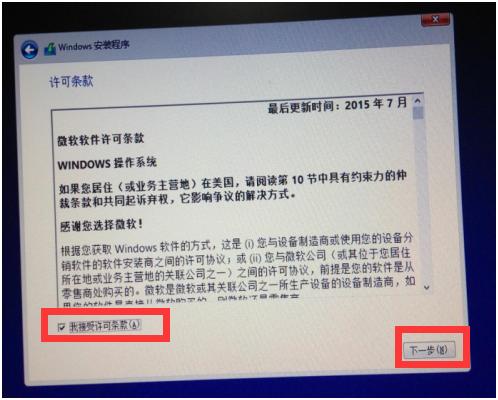
勾选我接受,下一步
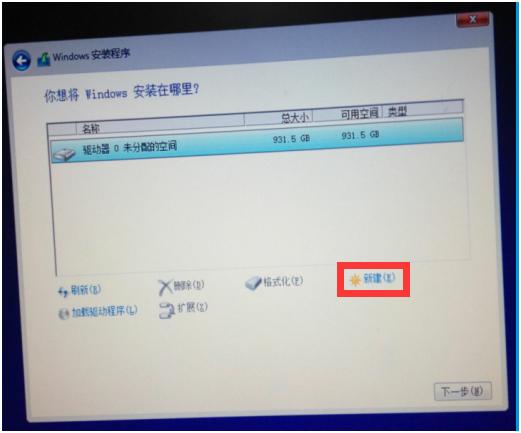
到这一步我们就是分区了。这是一个未分区的新硬盘,如果你们是重装系统的会看到很多的分区,注意删除所有分区以后你的以前的资料就会全部没有,所以要提前备份到其他地方,以前的WIN7系统的要全部删除来分区。我们选择新建
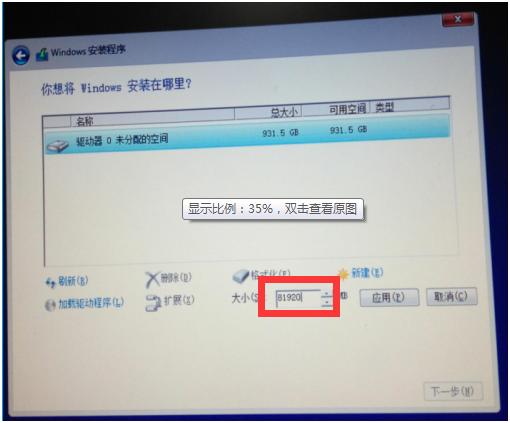
看你需要的C盘多大,1G=1024,我填80G
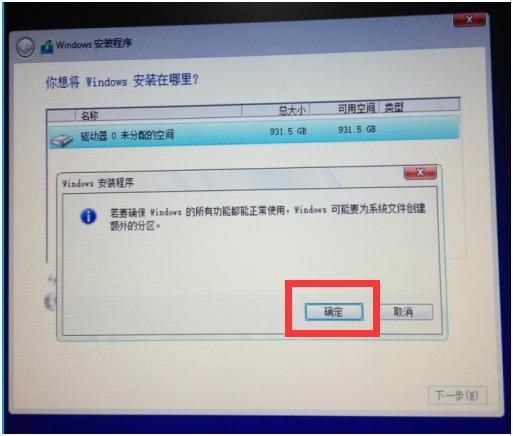
确定
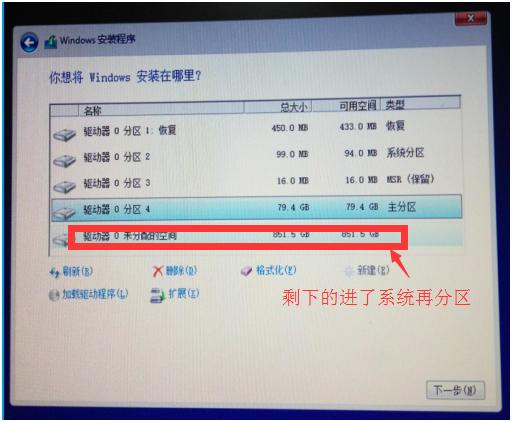
只需要先分C盘就可以点下一步了,想先把剩下的分出来也是可以的
系统里也可以分,在磁盘管理就可以分的,分完后选回C盘 下一步
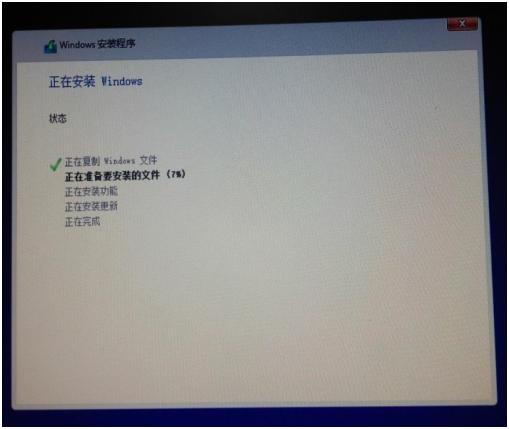
到这里我们的系统就会自动安装了,完成后系统会重启到win10欢迎界面,
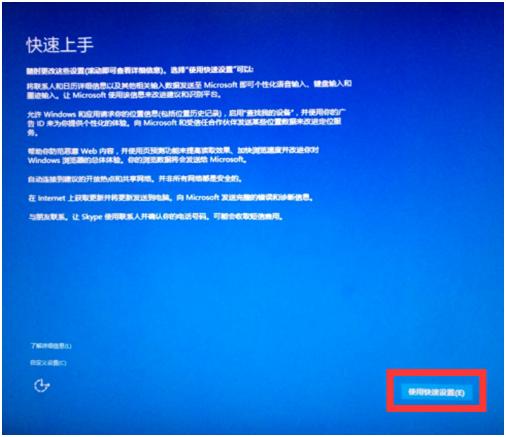
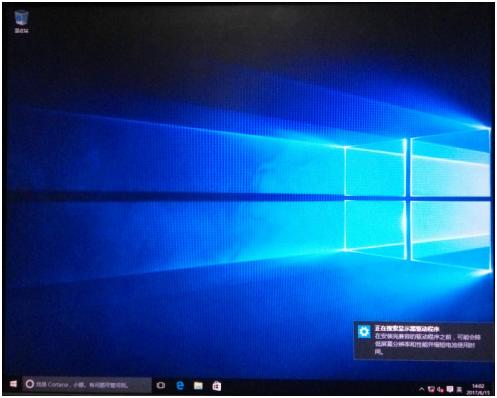
只要点是是是输入用户名就可以了进入桌面了。这样安装的系统主要是没附带任何的第三方捆绑软件,纯净的很,驱动一般联网会自动安装,有独立显卡的自己去官网下载更新一下驱动就好了!