2021-11-02 18:23:13
我们在使用Premiere工作或学习时,有时会使用电脑上没有的字体,因此需要在系统中安装一些字体,并使用Premiere为视频添加字幕。
做视频剪辑的人都知道,大量作品中的字幕需要各种字体来修饰,酷炫的文字效果更能锦上添花。以下文章以win10 64位系统为例,简单讲述PR安装字体文件的教程。让我们一步一步来。


一、快速安装方法。
常用的字体安装方法,是直接把字体安装包放在系统盘的Fonts文件夹里。
1.首先下载所需的字体,然后提取它们。右键单击复制。
2.打开“此电脑”,选择“c盘”,打开“windows”,点击"fonts"。
3.粘贴复制的字体,并在"fonts文件夹"安装。

第二,安装字体不占用c盘空间。
1.点击电脑左下角的“设置”,在搜索设置中输入“控制面板”。
2.在“控制面板”中找到“字体”文件夹并打开。
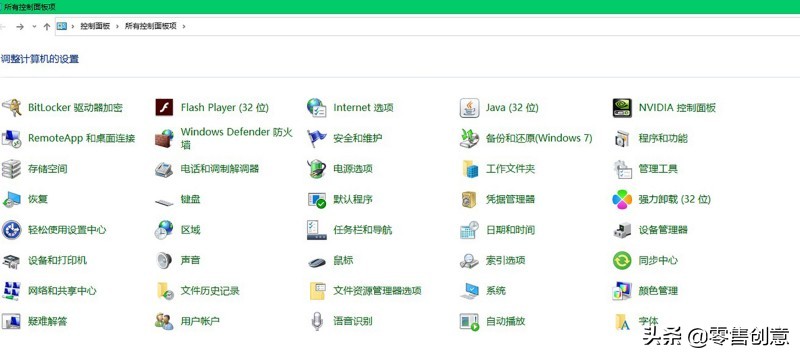
3.点击打开左侧列表中的“字体设置”。
4.在字体设置窗口,勾选“允许使用快捷方式安装字体”,点击“确定”保存设置。
5.找到要安装的字体(可以同时选择多种字体),点击鼠标右键,选择“作为快捷方式安装”,等待字体安装。
6.重新启动电脑,打开Premiere,创建一个新的序列,并调用素材中的字符工具来查找新安装的字体。
快捷方式安装字体可以通过将字体安装包复制到c盘来节省占用的空间。需要为Premiere安装字体的可以按照以上方法尝试。
三、TTF字体文件安装,提示无法安装的问题。
1.字体文件有问题。您需要再次下载其他字体,然后重试。
2.系统的Fontext.dll文件损坏:下载一个Fontext.dll文件,解压后复制到系统文件夹的C: WindowsSystem。如果该文件已经存在,它可以被覆盖。然后重启电脑。
如果以上都不能解决问题,Windows 10就不支持要安装的字体。