2021-11-07 17:02:35
C盘爆满会发生什么?
很多Windows用户会遇到这样的问题:“我的win10 c盘莫名其妙满了?这是怎么回事?”您可能还会收到磁盘空间不足的警告。当系统c盘空间不足时,有些程序可能无法正常运行。它甚至可能导致系统崩溃。因此,你需要尽快解决这个问题。
为什么C盘莫名其妙满了?
而且病毒和恶意软件可能会不断生成垃圾文件到c盘。
您无意中将大文件保存到驱动器c。例如,默认下载文件夹位于C:
页面、旧文件目录、临时文件和其他系统文件可能已经占据了系统分区的大部分空间。
还有其他神秘的原因可能导致c盘满。可以尝试以下方法来处理c盘满了如何清理的问题。
C盘莫名其妙满了的解决方案
从前面我们已经知道了这个问题的几个原因。现在我们应该学会如何解决它。
1.扫描计算机中不需要的软件或病毒。
当您发现驱动器C已满时,您应该首先扫描病毒。如果计算机没有安装防病毒软件,建议您安装一个,或者默认情况下打开附带的Windows安全中心。然后,执行全面扫描。为了保护您的计算机免受病毒和恶意软件的侵害,建议您将Windows系统更新到最新版本。
2.运行磁盘清理
磁盘清理是Windows的内置工具,可以删除一些在资源管理器中无法删除的文件。
1.右键单击c盘,然后选择属性,然后在磁盘属性窗口中单击磁盘清理按钮。
第二步。在“磁盘清理”窗口中,选择要删除的文件,然后单击“确定”。如果可用空间不多,您可以单击“清除系统文件”按钮删除系统文件。在这里,你可以删除以前的Windows安装(Windows.old文件夹)、系统还原点、回收站等系统文件。

3.删除休眠文件
Windows将为休眠文件保留大约一半的内存内存空间。如果你的电脑内存是8GB,休眠文件(hiberfil。sys)的大小约为4GB。
删除hiberfil。系统文件:
1.转到“开始”菜单,键入“cmd”,右键单击结果“命令提示符”,然后选择“以管理员身份运行”。
第二步。然后键入“powercfg。关闭并按回车键。之后,您应该会在c盘上看到更多的可用空间。
4.卸载程序
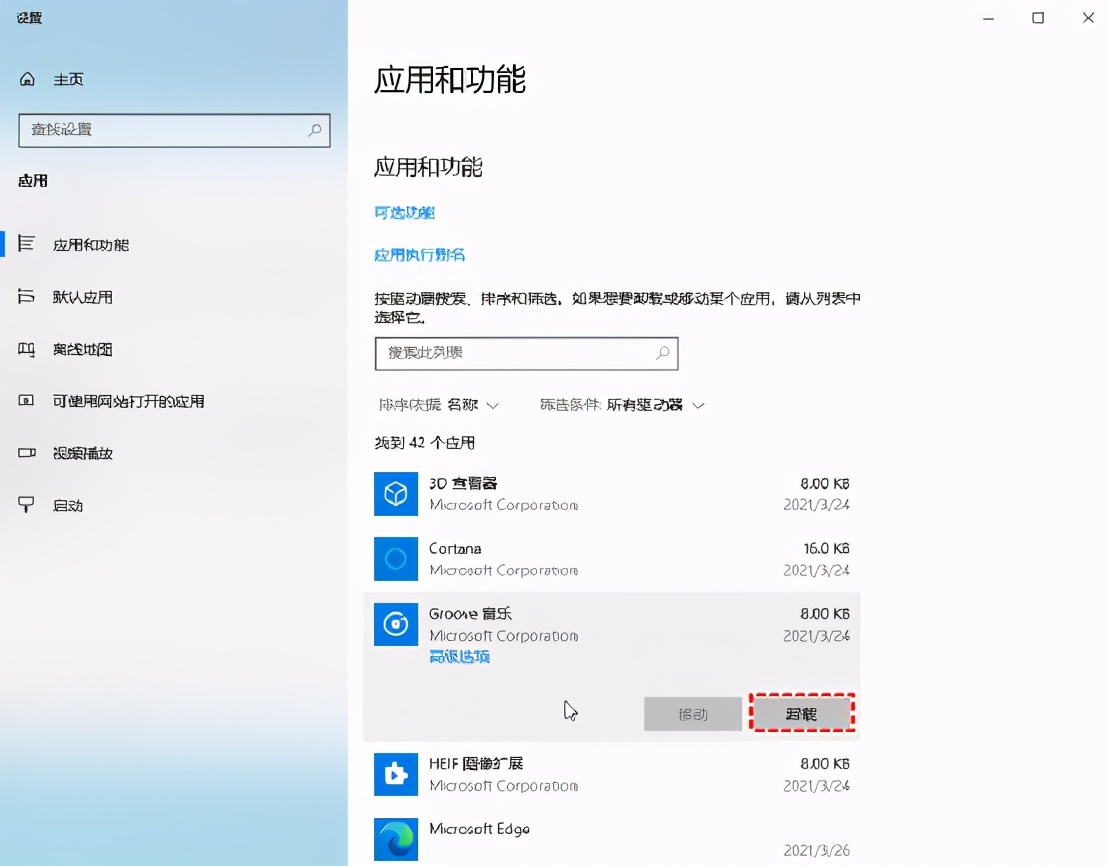
Windows有很多内置程序,尤其是Windows 10。您可以卸载不必要的程序。此外,您可能已经安装了不再需要的程序。卸载它们以释放空间。
1.可以同时按Win S键,然后进入“添加或删除程序”,双击搜索到的结果进入“应用程序和程序”界面。
第二步。在Windows 8/8.1中,您可以键入“卸载”,然后从结果中选择“程序和功能”。
第三步。在这里,您可以右键单击要卸载的程序,然后选择卸载。
5.在不丢失数据的情况下扩展系统分区
如果经过所有这些步骤,驱动器C莫名其妙满的问题仍然没有解决,可以考虑从同一个硬盘上的另一个分区给系统分区增加一些空间。你可以使用免费的分区管理器软件——奥美分区助手专业版来扩展C驱动器,而无需删除其背后的分区。
要在Windows 10/8/7中扩展系统分区,请执行以下操作:
第一步。单击下面的按钮下载并运行免费分区工具。
第二步。右键单击具有更多可用空间的分区,然后选择调整/移动分区。如果您的硬盘有一些未分配的空间,您可以跳到步骤4。

第三步。在弹出窗口中,向右拖动分区的末端以缩小分区,从而生成一些未分配的空间。

第四步。右键单击驱动器C并选择“合并分区”。在下一个屏幕上,检查c盘和未分配空间,然后单击确定。
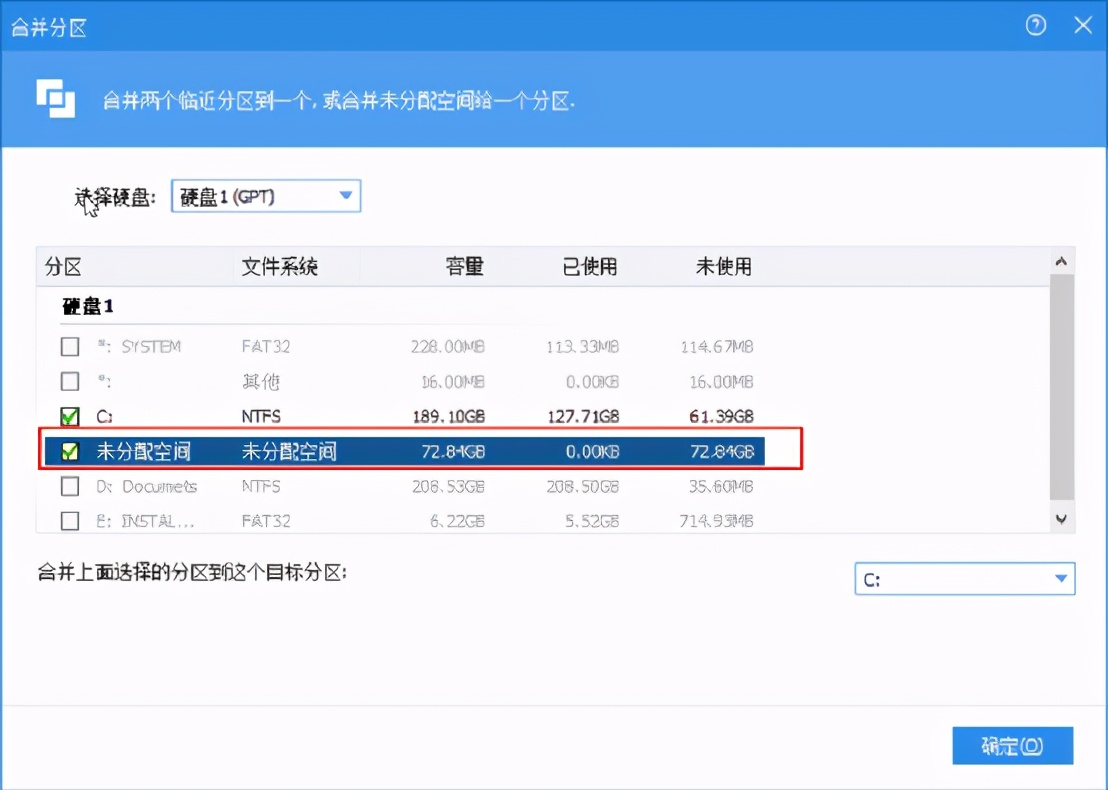
第五步。单击提交保存这些更改。

c盘莫名其妙的满了,还有一个解决方案,——,升级到更大的硬盘。您可以将旧磁盘克隆用作新硬盘或固态硬盘,而无需重新安装Windows。