2021-11-07 21:28:56
iPhone和iPad之间的数据交换并不难,但如果拥有者不是一个人,或者iPhone即将报废,就需要迁移。
在苹果移动设备之间迁移数据的方法有很多。这里我们要介绍的是如何用iMazing将iPhone数据迁移到iPad。
一、开始前准备
1.下载iMazing
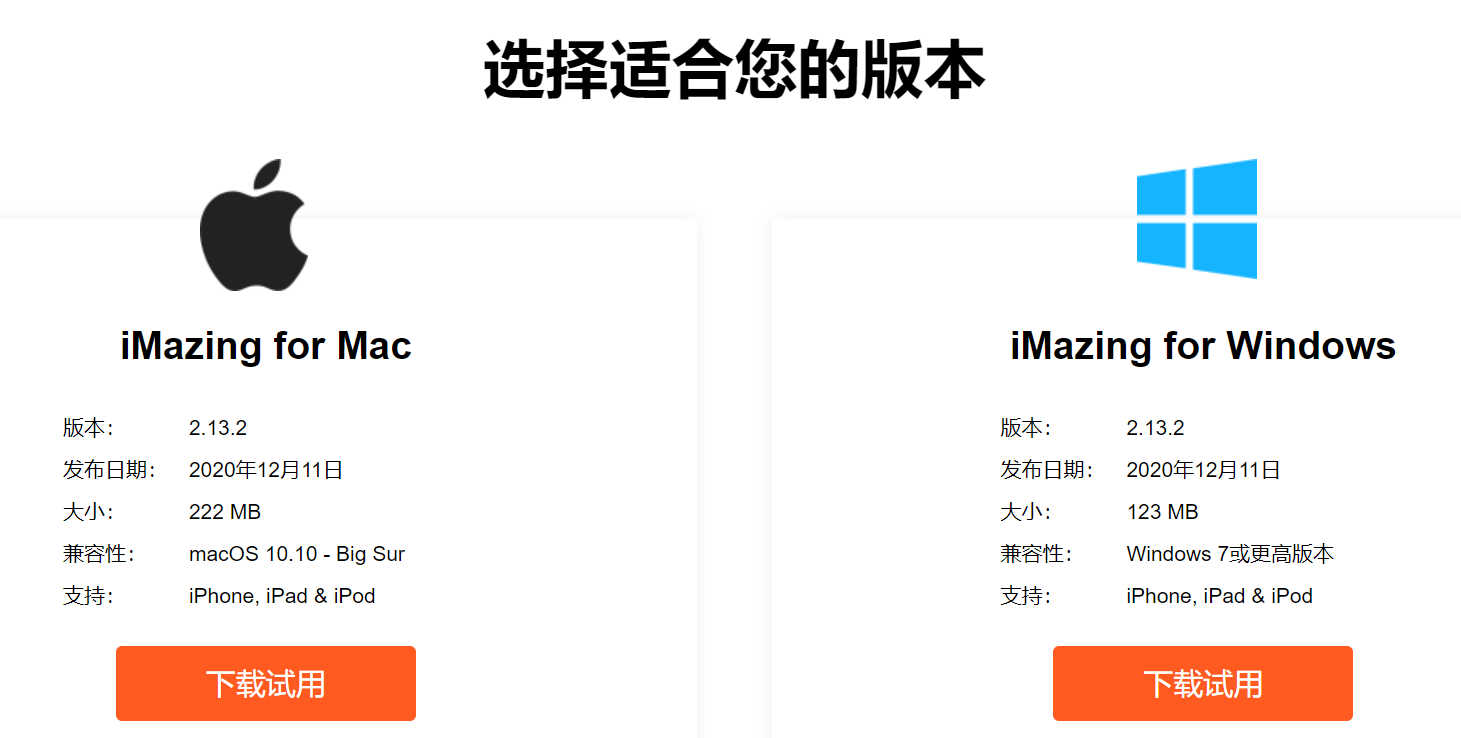
首先,我们需要下载iMazing。在iMazing中文网站,我们可以下载iMazing的试用版或者购买正版软件,根据自己的电脑系统选择iMazing的版本,然后下载安装。
2.连接设备
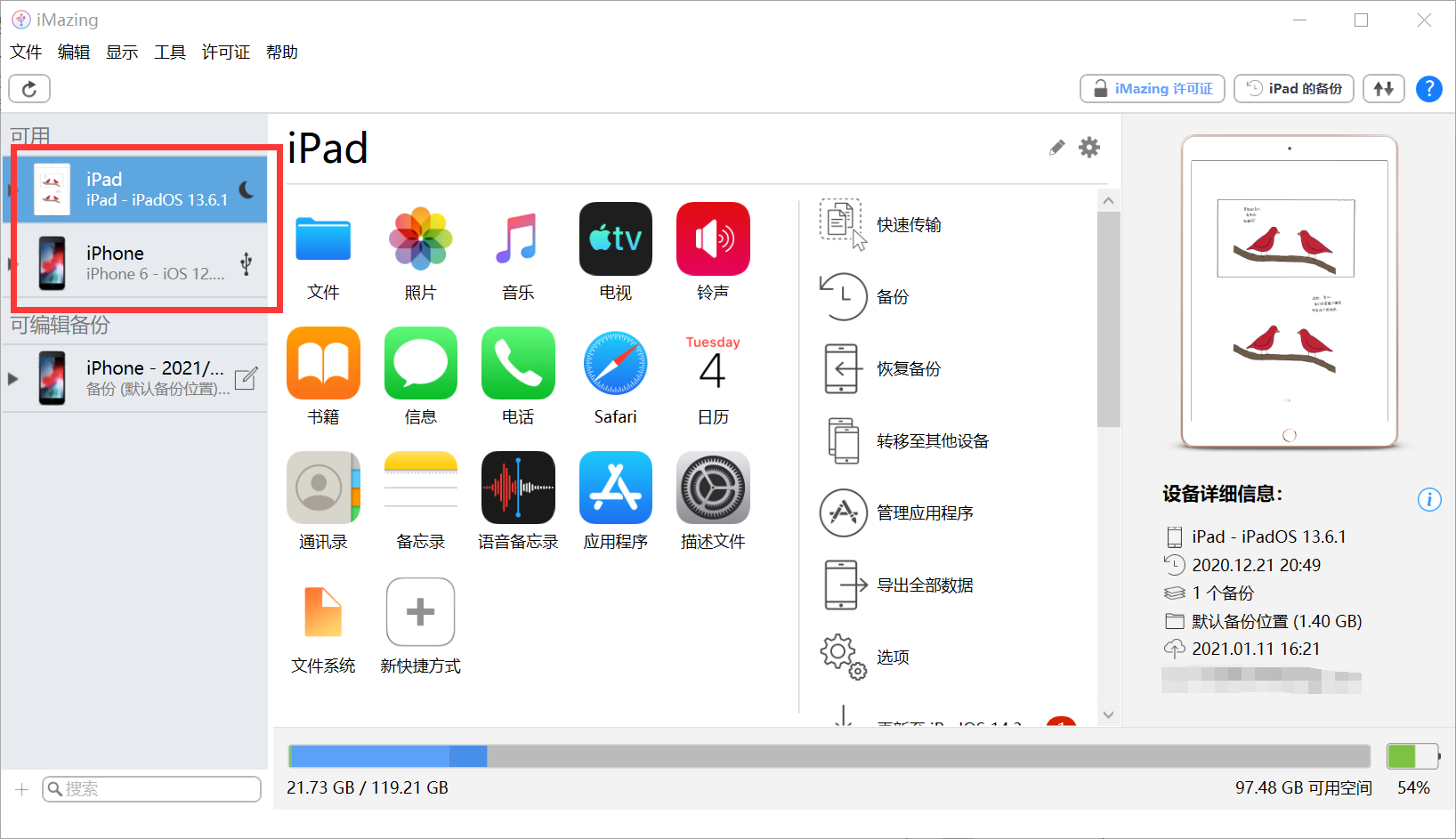
第一次使用iMazing连接电脑,需要使用USB数据线完成连接。如果需要,可以设置为同一局域网下可以自动连接的WiFi连接类型。
在这里,由于电脑的USB接口有限,边肖将iPad设置为WiFi连接,而iPhone则使用USB连接。
二、数据迁移
1.开始数据迁移
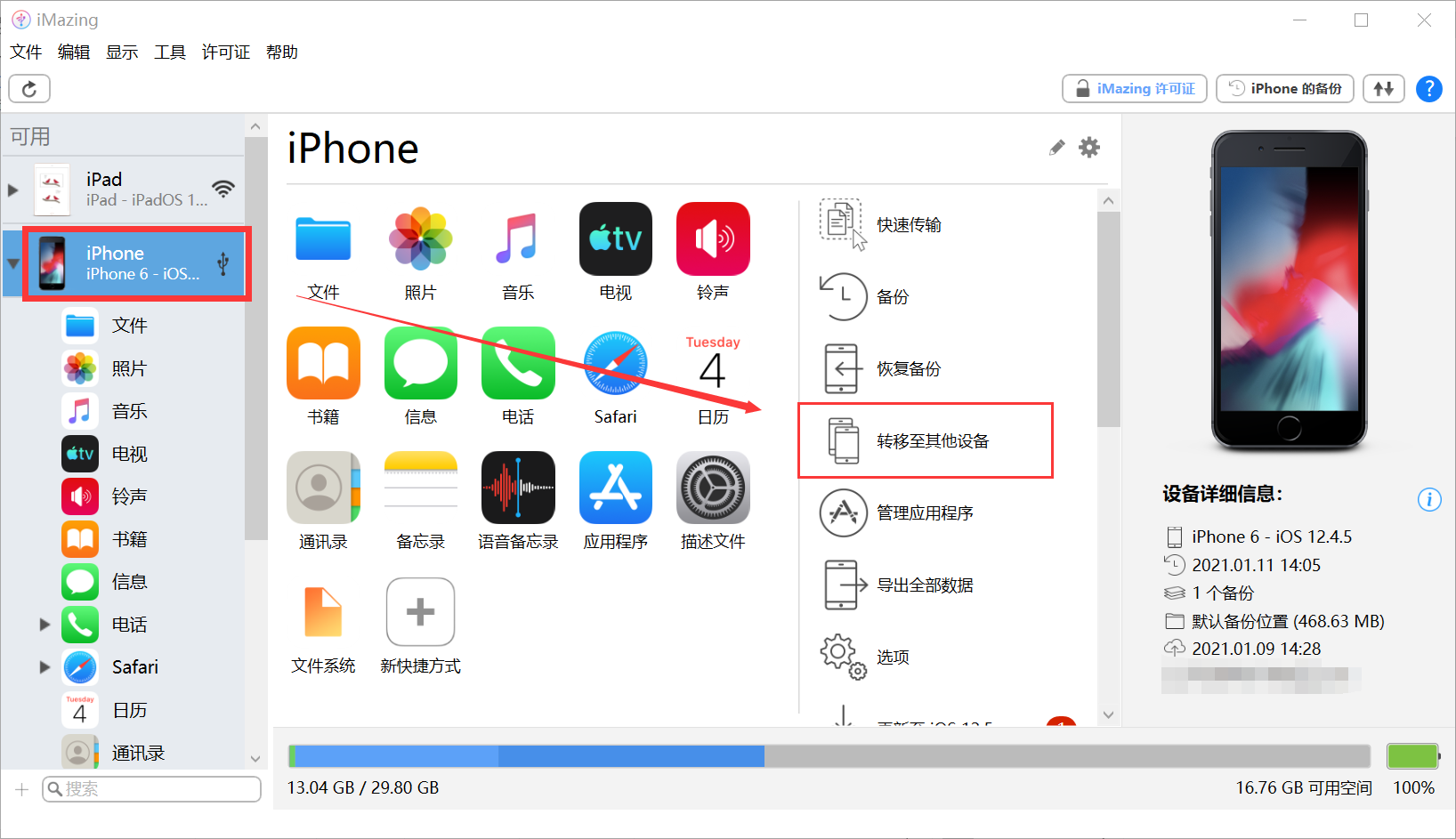
在iPhone主界面点击“转移到其他设备”,开始数据迁移操作。
2.选择iPad
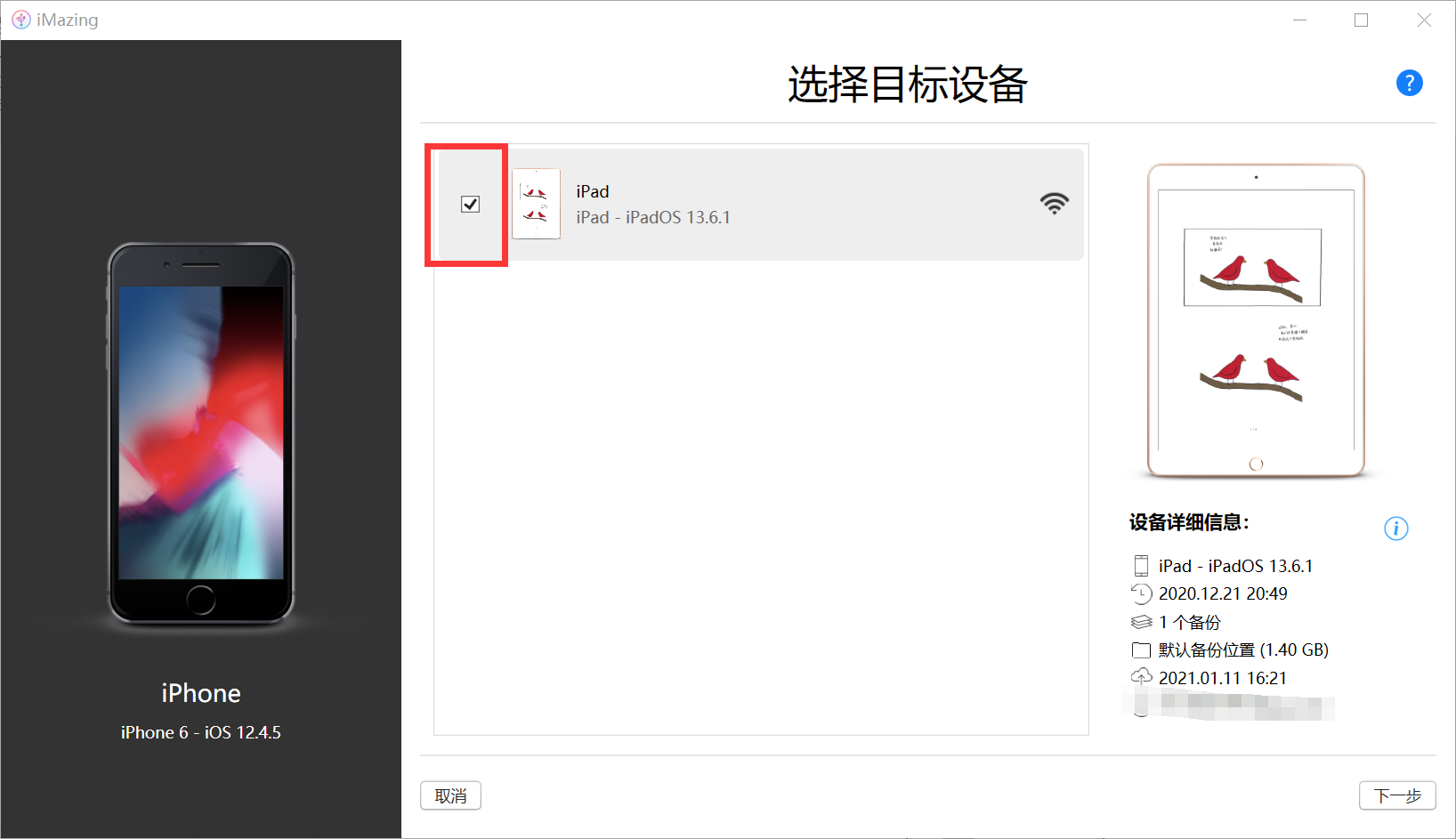
数据迁移的可选对象是连接到iMazing的设备。边肖想将数据从iPhone迁移到iPad,选择“iPad”作为迁移对象。
3.选择迁移数据
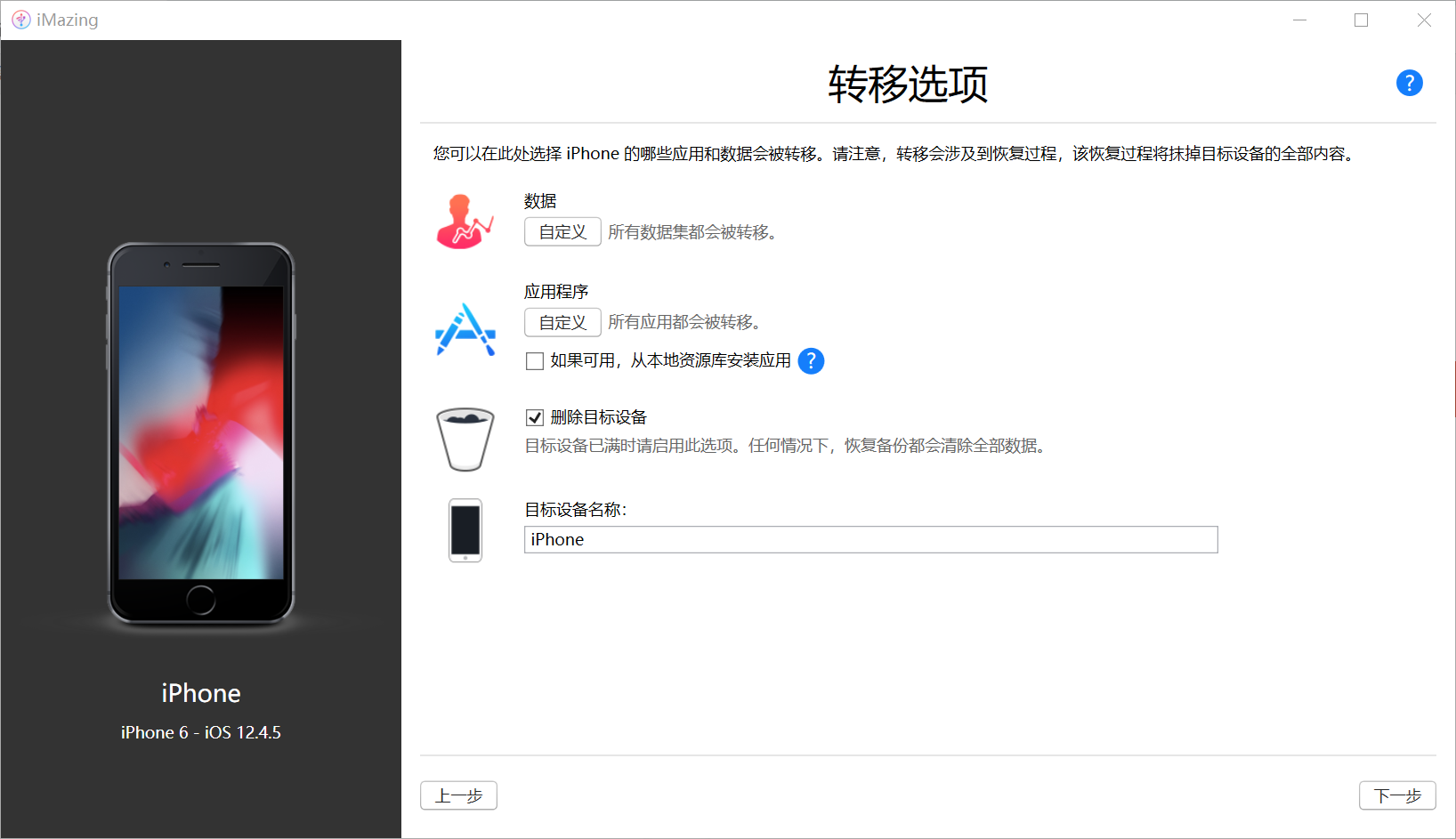
设备中有大量数据。我们可以在迁移开始前设置数据。默认设置是迁移iPhone中的所有数据。点击“自定义设置”修改数据范围。
4.开始数据迁移
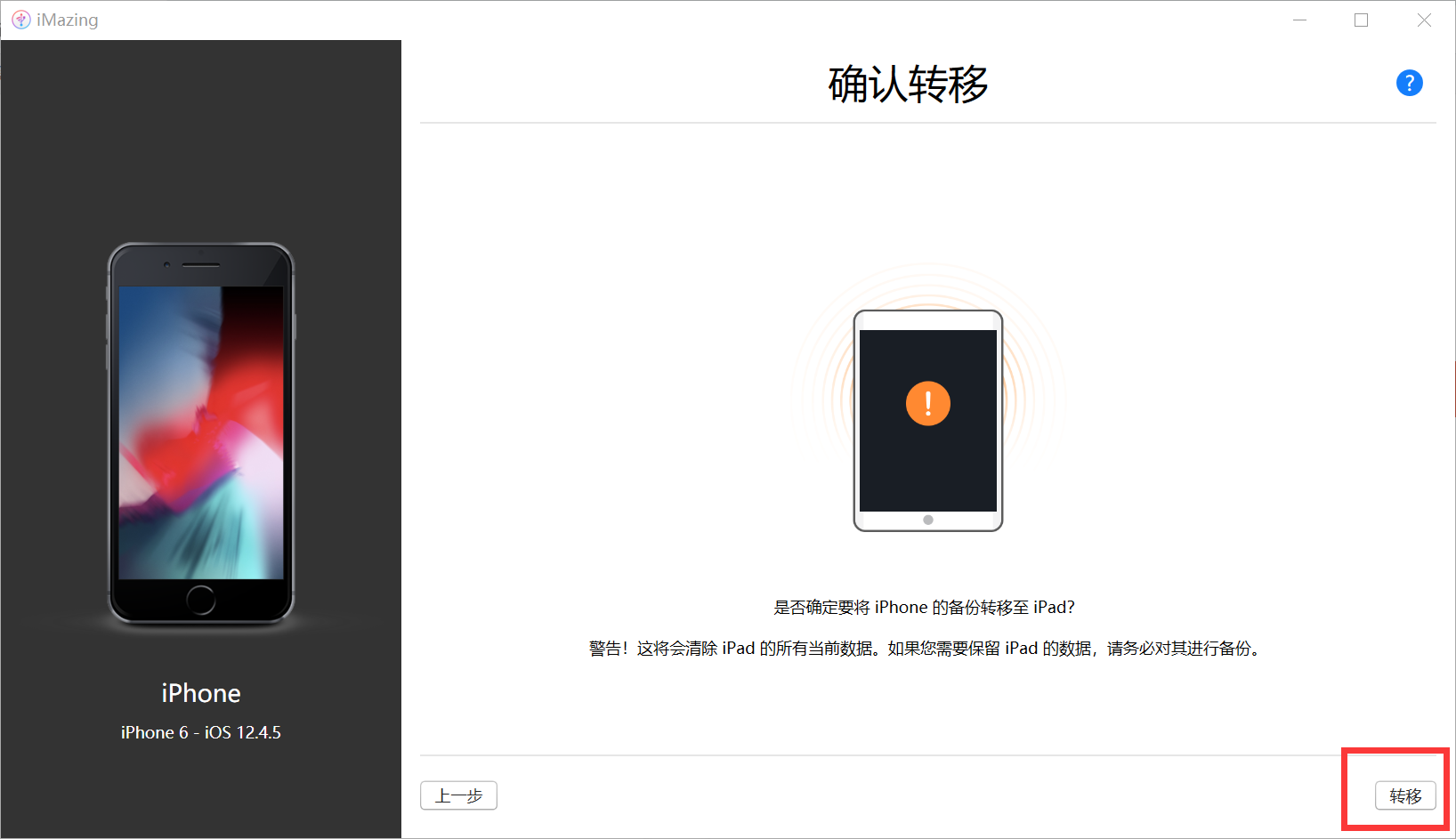
设置完成后,您可以开始数据迁移。
三、注意事项
将数据从iPhone转移到iPad的操作很简单,但也有一些细节需要注意,以免造成不必要的损失。
1.的上述方法可以在苹果移动设备中普遍使用,但如果iOS版本太低,数据迁移将不可能。
2.在选择数据时必须选择“账户”和“其他数据和偏好”,其他数据可以酌情丢弃;在选择应用程序时,您可以最大限度地减少应用程序的迁移,这将为您节省大量时间。
3.建议选择“清除目标设备”,因为iPad中可能有一些设置与从iPhone迁移的数据相冲突,导致某些错误,所以迁移操作应该谨慎进行。
4.备份不包括您的iTunes媒体库,即在iTunes上同步或购买的音乐、书籍、iTunes U、播客、铃声和电影。
这就是边肖想向大家介绍的如何将数据从iPhone迁移到iPad的方法。关键步骤是“迁移数据的选择”。注意再次提到的细节,操作起来不会有问题。希望能对大家有所帮助!