2021-11-14 07:22:15
一寸和两寸的照片是经常使用的,尤其是在网上申请各类公职考试时,需要上传个人身份证照片。如果手头没有现成的电子照片,需要花钱花时间去照相馆。
小u告诉你,其实制作一张电子身份证照片很简单,你可以自己动手。

PS制作一英寸或两英寸的电子照片
制作证件照前期准备
要使用的工具:手机、PhotoShop软件
请记住英寸尺寸:1英寸=2.5厘米x 3.5厘米,2英寸=3.5厘米x 5.3厘米。
记住背景色:蓝色#52c8e4,红色#cc2d3b或#ff0000。
制作步骤说明
简单来说,制作一寸照片包括以下操作:用手机拍照(或选择同类型的一张),用PS提取头像部分,添加背景,设置大小。(更多ps操作技巧,可在本微信官方账号回复【PS】查看)
第一步:用手机拍一张肩膀以上的正面照,发到电脑上。当然,如果有合适的生活照,也可以用。
小贴士:如果你想拍一张新照片,最好在坚实的背景上拍摄,以便后期制作。
第二步:用PhotoShop打开准备好的照片,如图: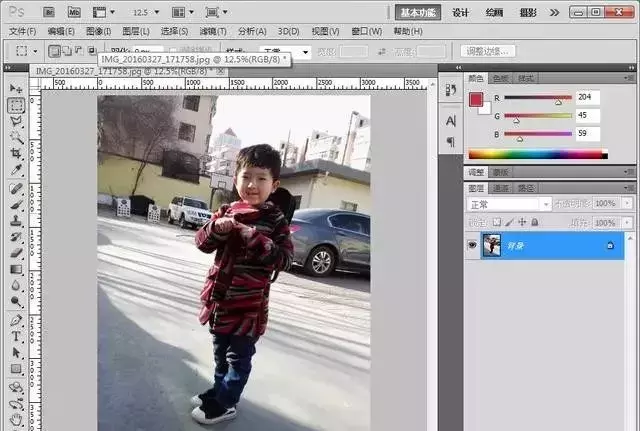
打开准备好的照片
3第三步:用魔术棒工具选中背景并删除背景,调整画面倾斜度等到合适水平和角度。
如果照片被锁定在图层中,请直接双击该图层,并确保将其更改为普通图层。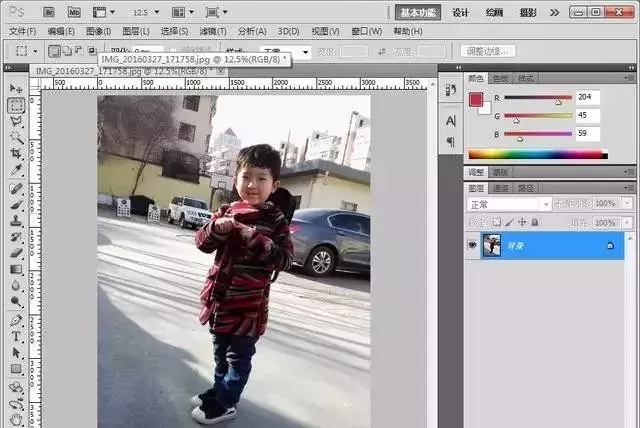
双击图层,将背景图层更改为普通图层。
用“魔杖”工具选择背景颜色。如果是实心背景,直接在背景区域点击魔棒选择所有背景。如果是其他生活照,需要很多复杂的操作,在边肖这里就不提了。建议您使用坚实的背景。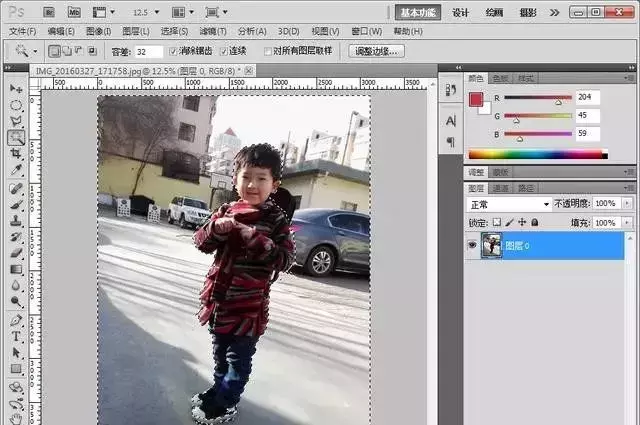
用魔术棒工具选中背景区域
直接按DEL键删除背景,并通过CTRL+T快捷键(或者“编辑”>“自由变换”菜单)调出图像自由变换工具,将图片调整为合适的水平角度。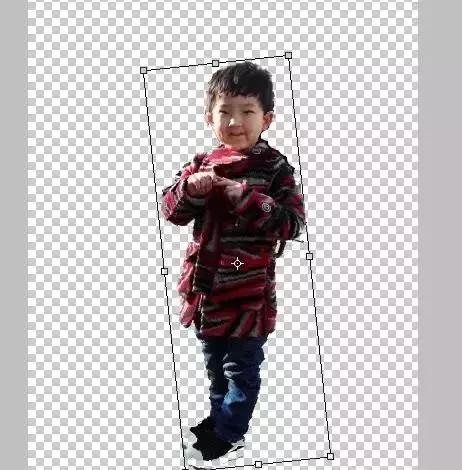
删除背景并调整合适的角度
4 第四步:裁剪合适的大小
选择裁剪工具,在顶部裁剪属性区设置宽度为2.5cm,高度为3.5cm,分辨率为300(此设置适合打印照片),或者宽度250px,高度为350px,分辨率为100(此设置适合只需要电子版的)。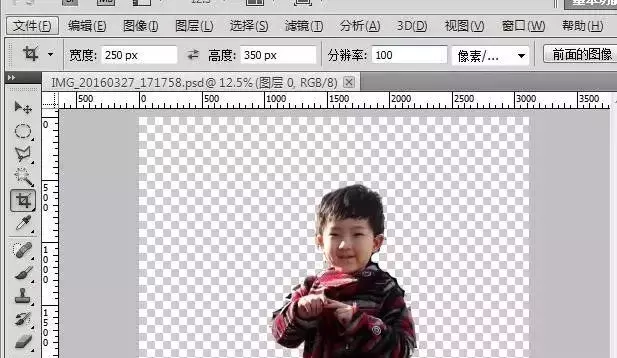
设置裁剪的尺寸规格,当然这个设置仅限制作电子版寸照
在图片区拖出合适的裁剪区域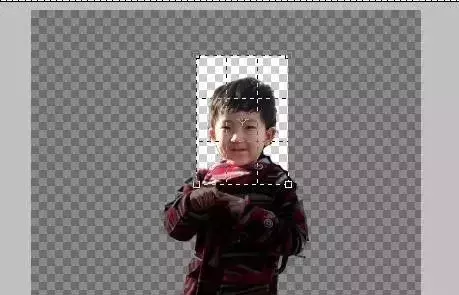
用裁剪用具选择合适的区域
回车确定裁剪,得到下图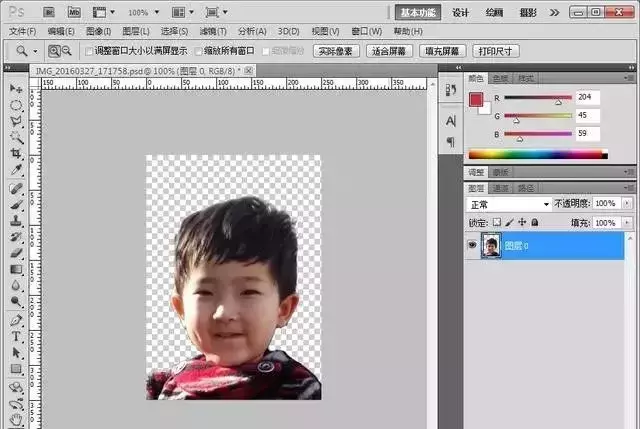
回车确定裁剪区域
5
第五步:填充背景颜色
新建一个图层,并将新建的图层拖到下面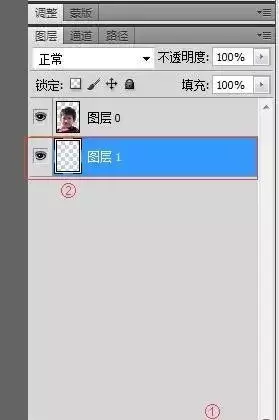
新建图层并拖动到照片图层下方
设置想要的照片底色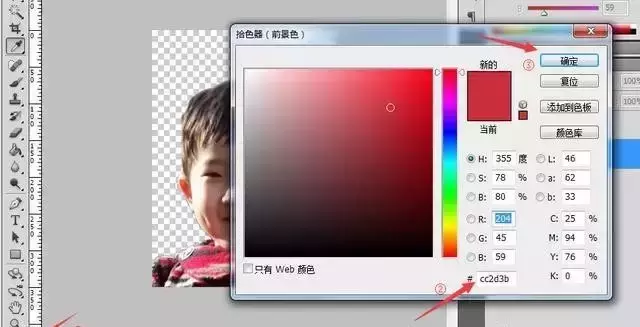
将前景色设置为寸照底片想要的颜色
用油漆桶工具填充底部的图层即可。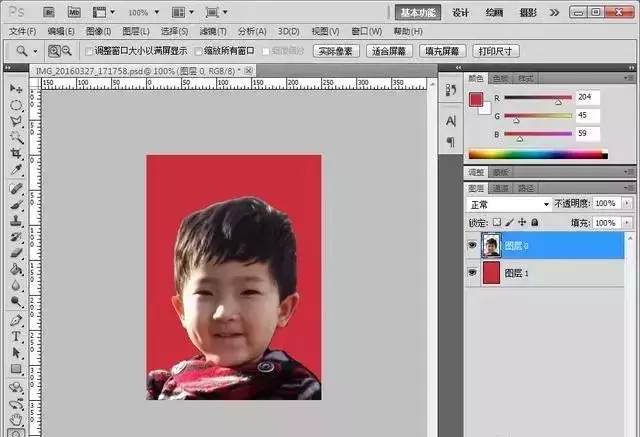
填充好新图层的颜色 另存图片即可
当然,由于选择的生活照背景有点……,最终效果看上去很一般,但是步骤就是这样,建议大家立刻找合适的照片动手试一下,我相信你们能做的比我更好。