2020-02-23 12:53:03
登录
注册使用
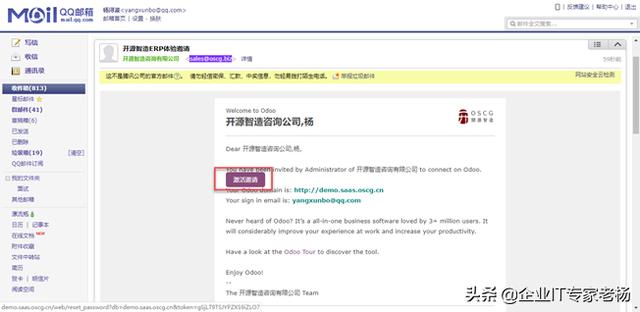
凡是我司邀请的平台试用客户,我司都会以sales邮箱 发送一封邀请试用注册的邮件,需要点击邮件的【激活邀请】的按钮跳转到我司的平台页面,如下图所示:
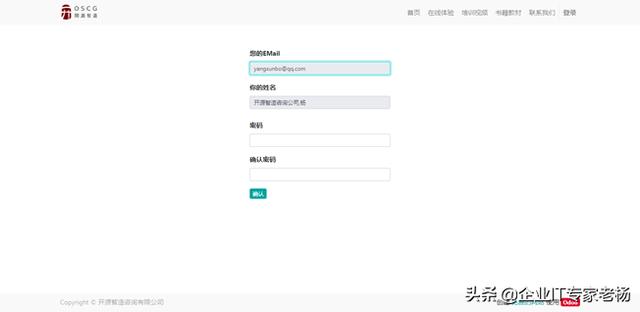
进入到注册页面,用户名以邀请试用的邮箱为准,密码需要设定确认,如下图所示

填入后可以看到登录位置以变成自己的用户名与密码:
至此注册工作已经完毕。
系统登陆
推荐使用Google Chrome浏览器,输入在线体验平台网址 ,点击【登录】,如下图所示:

输入【用户名】和【密码】点击【登录】,即可访问该体验平台,如下图所示:
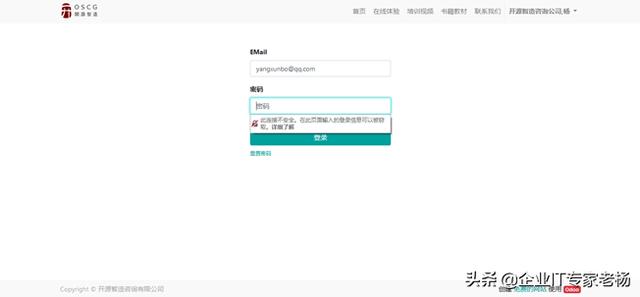
如忘记密码,点击【重置密码】链接,输入我司邀请的邮箱点击【确认】按钮,如下图所示
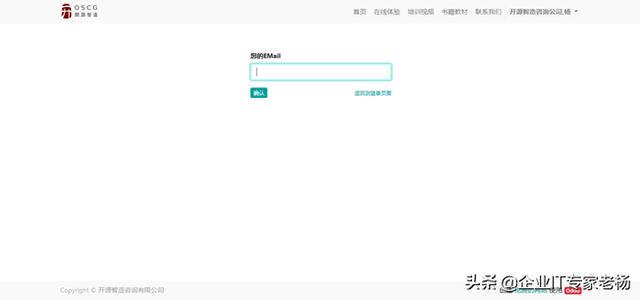
之后在自己的邮箱中收取对应的邮件,访问重置密码链接,即可重置密码。
试用环境
环境初始化创建
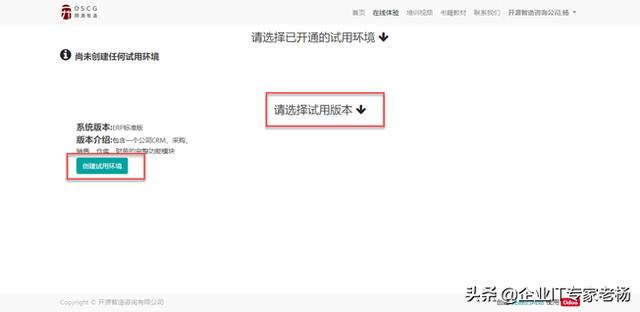
推荐使用Google Chrome浏览器,输入在线体验平台网址 ,登录系统之后点击【在线体验】,如下图所示:

之后选择自己想试用体验的版本,点击【创建试用环境】按钮,如图所示,此时系统会出现创建试用环境的提示,请等待1分钟后系统自动创建完毕。
注意:在创建过程中,切记不能点击【关闭】按钮。
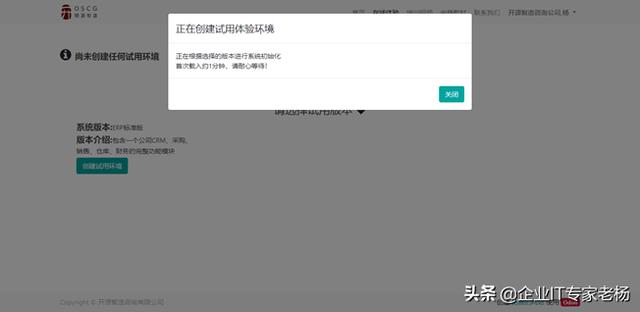
创建完毕后,此时进入系统,默认会引导到具体的应用功能配置界面,此时请点击左上角【百叶窗图标】,即可返回系统主界面,如图所示:
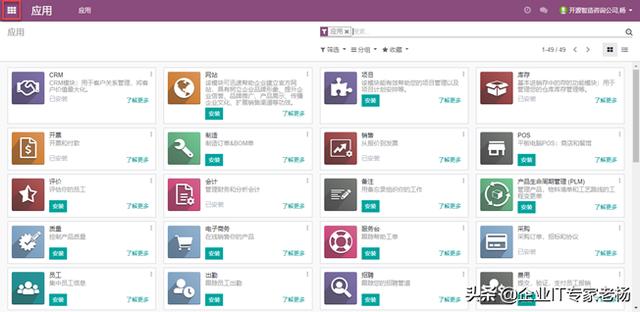
系统登录访问
推荐使用Google Chrome浏览器,输入在线体验平台网址 ,登录系统之后点击【在线体验】,如下图所示:

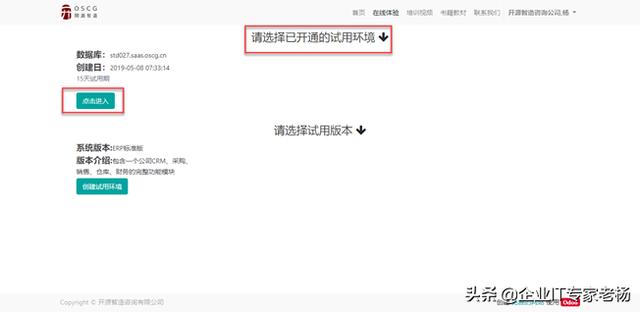
点击访问已开通的试用环境平台,点击【点击进入】按钮,如下图所示:
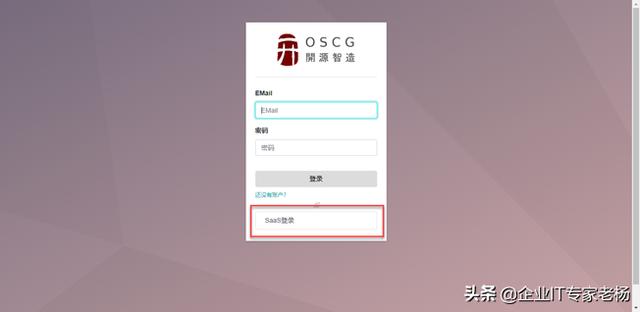
此时进入系统访问界面,点击【Saas登录】按钮,即可访问系统,如图所示: